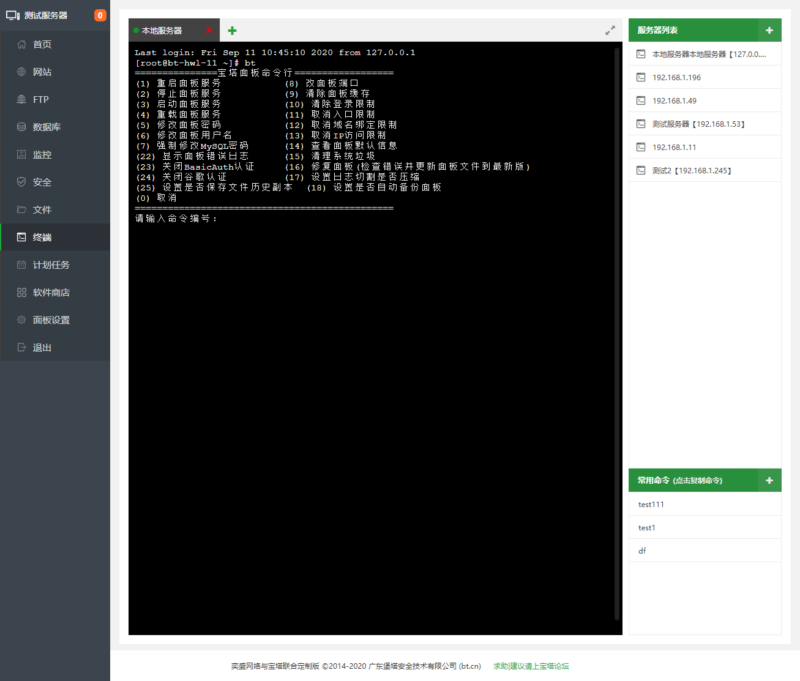


宝塔面板是什么
宝塔面板(BT Panel)是一款国产的服务器管理面板,通过 Web 界面就能管理 Linux 服务器的各种操作——建站、装环境、管数据库、配 SSL、看监控,不用一条一条敲命令。
对于不熟悉命令行的朋友,宝塔面板大幅降低了服务器运维的门槛。即使是有经验的运维人员,用宝塔也能提高日常管理效率。
安装前的准备
宝塔面板对系统有一定要求,安装前先确认:
- 纯净系统——推荐 CentOS 7+、Ubuntu 16.04+、Debian 9+
- 内存至少 512M——推荐 1G 以上
- 磁盘至少 10G 可用空间
- 确保端口 8888 没被占用(宝塔默认面板端口)
⚠️ 重要提醒:宝塔要求在纯净系统上安装。如果服务器上已经装了 Nginx、Apache、MySQL 等环境,可能会和宝塔自带的冲突。建议在新系统上直接装,或者先卸载已有环境。
一键安装命令
Ubuntu / Debian
wget -O install.sh https://download.bt.cn/install/install-ubuntu_6.0.sh && sudo bash install.sh ed8484becCentOS
yum install -y wget && wget -O install.sh https://download.bt.cn/install/install_6.0.sh && sh install.sh ed8484bec执行后会出现安装确认提示,输入 y 开始安装。
安装过程通常需要 3-10 分钟
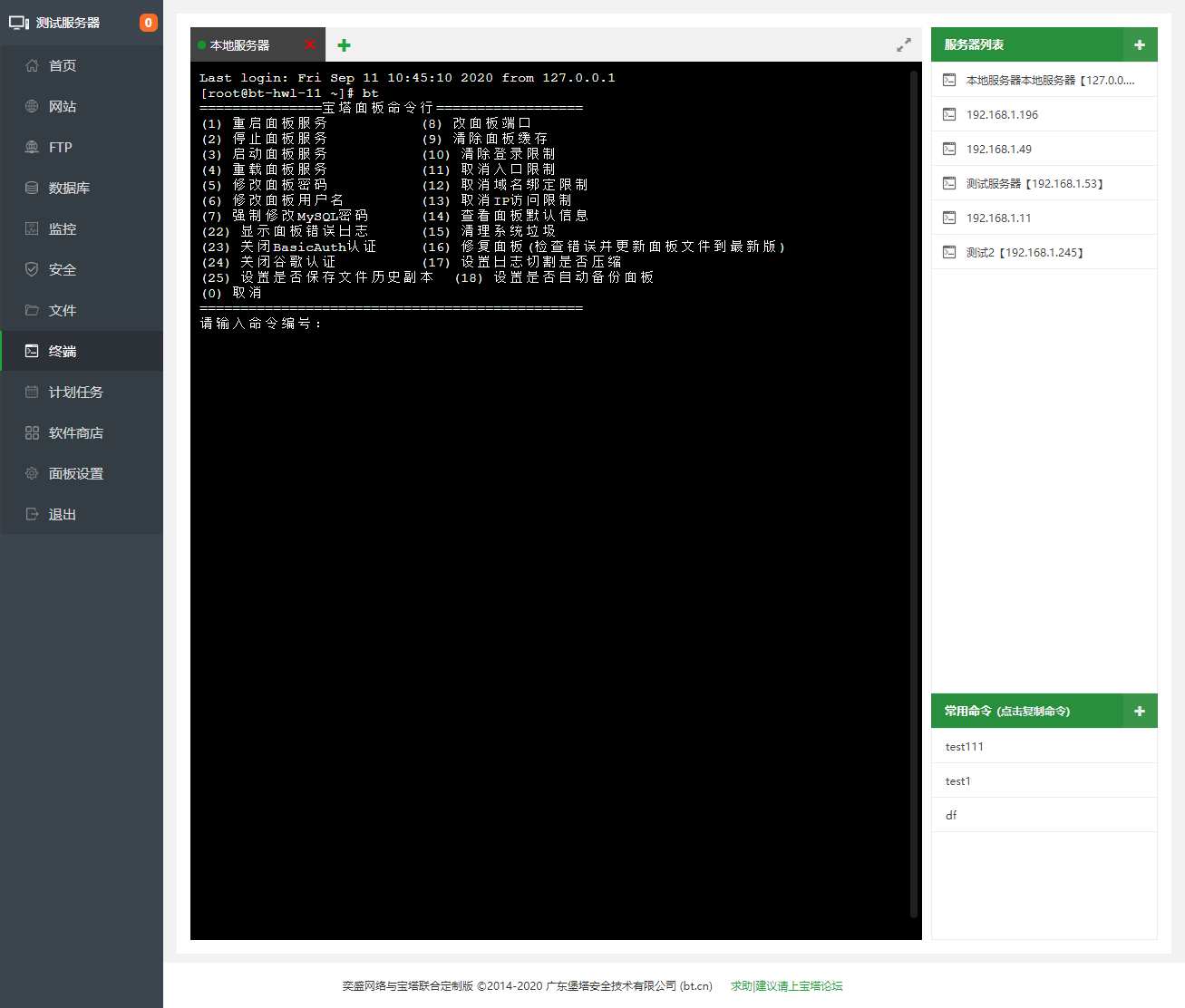
,取决于服务器网速和性能。安装完成后会显示面板的访问地址、用户名和密码:
==================================================================
Congratulations! Installed successfully!
==================================================================
外网面板地址: https://xxx.xxx.xxx.xxx:8888/xxxxxxxx
内网面板地址: https://192.168.x.x:8888/xxxxxxxx
username: xxxxxxxx
password: xxxxxxxx
If you cannot access the panel,
release the following panel port [8888] in the security group
==================================================================务必把面板地址、用户名、密码记下来!安装完只显示一次。
安装后的配置
放行面板端口
如果你的服务器有安全组或防火墙,需要放行宝塔面板端口:
# Firewalld
firewall-cmd --permanent --add-port=8888/tcp
firewall-cmd --reload

# UFW
ufw allow 8888/tcp
如果是云服务器,还需要在云平台控制台的安全组里放行 8888 端口(和 SSH 端口一样操作)。
绑定宝塔账号
首次登录面板会要求绑定宝塔官方账号。注册一个就行,免费版功能已经够用。
安装 LNMP 环境
宝塔面板本身只是一个管理界面,Web 服务环境需要通过面板安装。登录面板后:
- 进入 软件商店
- 点击 一键安装 LNMP
- 选择需要的版本组合(推荐 Nginx + MySQL 5.7 + PHP 7.4)
- 选择安装方式:编译安装(更稳定但慢)或 极速安装(快但用包管理器的默认版本)
LNMP 安装需要 20-60 分钟,可以关掉浏览器等它装完。
常用功能介绍
创建网站
网站 → 添加站点,填入域名、根目录、FTP 和数据库信息(可后续创建)。宝塔会自动创建好 Nginx 配置。
申请 SSL 证书
网站 → 对应站点 → SSL,选择 Let's Encrypt,勾选域名后申请,免费且自动续期。
管理数据库
面板内置 phpMyAdmin,可以直接在浏览器里操作数据库。
文件管理
内置文件管理器,支持上传、下载、编辑、解压,比 FTP 方便得多。
计划任务
面板里有图形化的计划任务设置,比 crontab 更直观,适合不熟悉命令行的用户。
监控
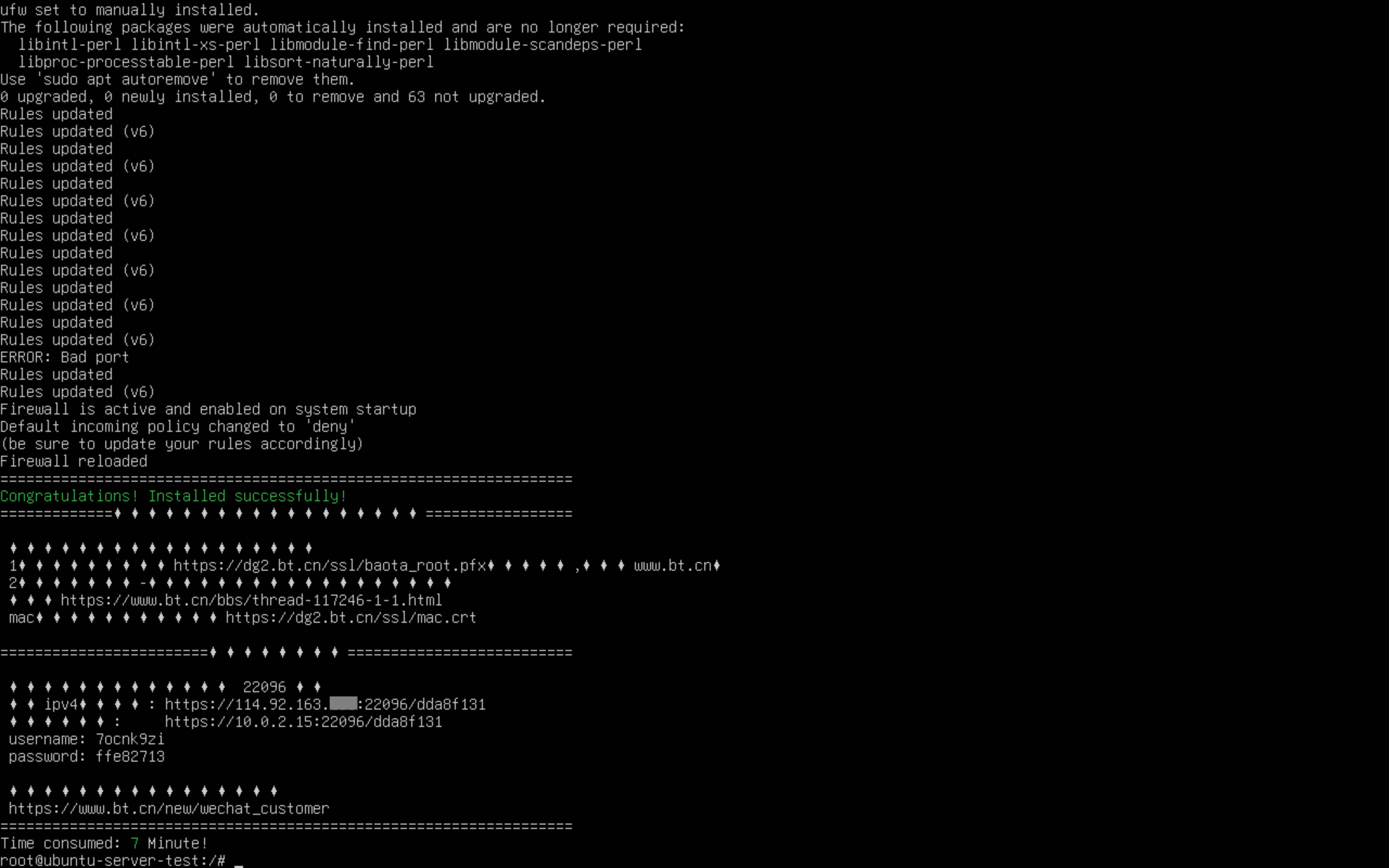
实时显示 CPU、内存、磁盘、网络的使用情况,还有负载和连接数监控。
安全加固建议
修改默认面板端口
默认的 8888 端口太常见,容易被扫描。在 面板设置 → 安全设置 里改成不常见的高位端口(比如 28888)。
绑定访问域名
如果只有你一个人用面板,可以设置面板只允许通过特定域名访问,防止被 IP 扫到后暴力破解。
开启 BasicAuth
在面板设置里开启 BasicAuth 二次认证,多一层保护。
定期更新面板
bt update宝塔常用命令
bt default          # 查看面板信息(地址、用户名、密码)
bt 14               # 修改面板密码
bt 5                # 修改面板端口
bt 6                # 修改面板域名
bt 1                # 停止面板
bt 2                # 启动面板
bt 7                # 强制修改 MySQL 密码
bt update           # 更新面板
常见问题
安装失败怎么办
最常见的原因是系统不纯净。确保是全新的系统,如果之前装过 LNMP 一键包或其他面板,先卸载干净再装宝塔。
面板打不开
按这个顺序排查:
- 确认 8888 端口在安全组/防火墙中已放行
- 确认面板服务在运行:
bt 2启动面板 - 用
curl https://127.0.0.1:8888测试本地能否访问 - 如果是 HTTPS 证书问题,尝试用 HTTP 访问
忘记面板密码
cd /www/server/panel && python3 tools.py panel testpasswd或者在 SSH 里执行 bt 14 重新设置。
总结
宝塔面板的安装就一条命令,装好之后管理服务器方便很多。但记住,面板本身也需要做好安全配置——改端口、绑域名、开二次认证。工具方便,但不能偷懒。
wget -O install.sh https://download.bt.cn/install/install-ubuntu_6.0.sh && sudo bash install.sh ed8484bec
bt default    # 记住面板信息
bt 14         # 改密码
从零到能建站,宝塔面板让你省掉大量命令行操作,特别适合个人站长和小团队。