在 Windows 服务器中新挂载的数据盘,通常不能直接使用,需要先进行联机、初始化、分区和格式化。下面这篇教程适用于 Windows Server 2012 / 2016 / 2019 / 2022,适合云服务器、虚拟机及本地服务器环境参考。
一、打开磁盘管理
在 Windows 服务器桌面,右键点击开始菜单,选择磁盘管理。
进入后,如果是新挂载的数据盘,通常会看到磁盘处于“未知”、“脱机”或“没有初始化”状态。
二、将新磁盘联机
如果新磁盘状态显示为脱机,先右键磁盘左侧区域,选择联机。
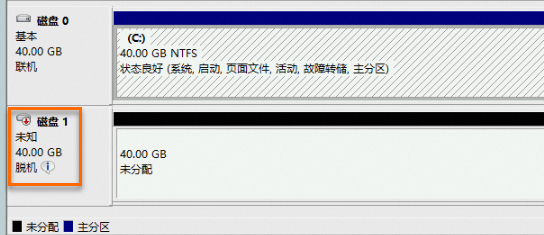
图 1:磁盘处于“脱机”状态
三、初始化磁盘
联机后,磁盘一般会显示为“没有初始化”。这时右键该磁盘左侧区域,选择初始化磁盘。
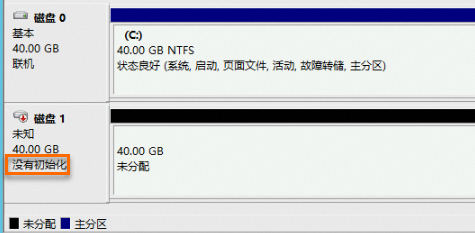
图 2:磁盘显示“没有初始化”
在弹出的初始化窗口中:
- 小于等于 2TB 的磁盘,可选 MBR
- 大于 2TB 的磁盘,建议选 GPT
- 新环境通常更推荐直接使用 GPT
四、新建简单卷
初始化完成后,磁盘右侧会显示一块未分配空间。右键这块未分配区域,选择新建简单卷。
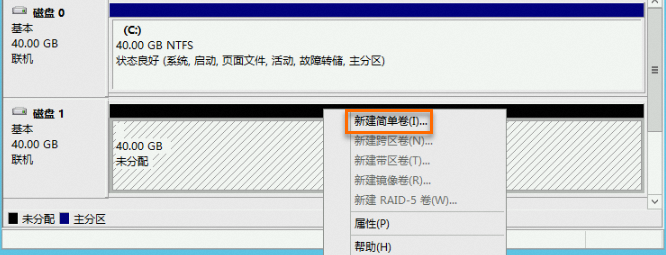
图 3:选择“新建简单卷”
五、设置卷大小
在新建简单卷向导中,先设置卷大小。
- 如果整块盘只打算分 1 个区,直接保持默认最大值即可
- 如果需要分多个分区,可以手动输入较小的容量
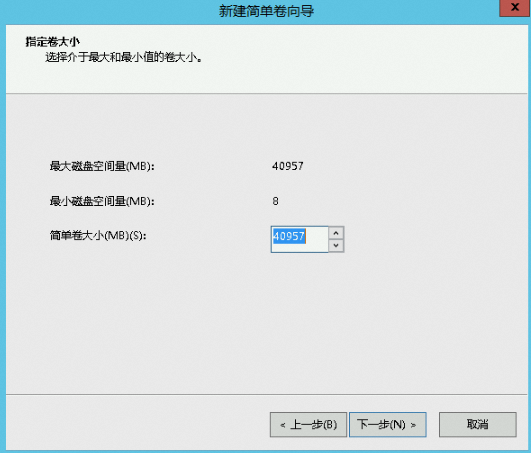
图 4:指定卷大小
六、分配驱动器号
接下来选择驱动器号,一般默认分配一个盘符即可,比如 D:。
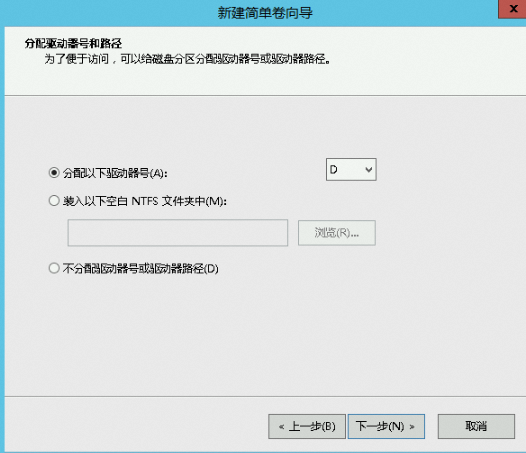
图 5:分配驱动器号
七、格式化分区
在格式化步骤中,一般建议这样设置:
- 文件系统:NTFS
- 分配单元大小:默认值
- 卷标:可自定义,例如 Data
- 执行快速格式化:勾选
完成后点击下一步,再点击完成。
八、确认挂载成功
完成后,磁盘管理中会显示新分区已经创建完成,状态为“状态良好”。
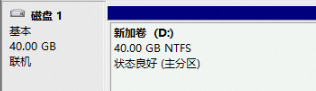
图 6:磁盘管理中显示新加卷 D 盘
同时在“此电脑” / “设备和驱动器”中,也可以看到新增加的数据盘。
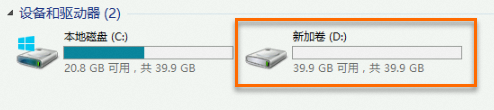
图 7:资源管理器中显示新加卷 D 盘
常见问题
1)为什么看不到新磁盘?
- 回到云平台确认数据盘是否已成功挂载
- 在磁盘管理中点击操作 > 重新扫描磁盘
- 重启服务器后再查看
2)为什么磁盘是脱机状态?
这是正常情况,新挂载的数据盘有时需要手动联机。
3)MBR 和 GPT 怎么选?
- 2TB 以下:MBR / GPT 都可以
- 2TB 以上:必须 GPT
- 不确定时:建议直接选 GPT
总结
对于 Windows 服务器来说,数据盘挂载并不复杂,关键是按顺序完成联机、初始化、分区、分配盘符和格式化。完成后即可正常作为业务盘、文件盘或数据库盘使用。
© 版权声明
文章版权归作者所有,未经允许请勿转载。
THE END