

什么是 Open WebUI
Open WebUI 是一个很常见的 Web 端 AI 交互界面,很多人会用它来统一接入不同模型,再通过浏览器完成聊天、文件分析、工具调用等操作。它的优势在于界面直观、部署灵活,而且支持对接 OpenAI 兼容接口。
如果你想把 Open WebUI 接到 APIporter 上,这篇文章就按照公开文档里的真实操作路径,带你完成一遍可落地的接入流程。
接入前需要准备什么
接入前准备补充:在开始配置前,建议先前往 APIporter 官网 https://www.apiporter.com 获取 API Key、接口地址以及当前支持的模型名称,再回到客户端完成配置。
- 已经可正常访问的 Open WebUI
- APIporter 的 API Key
- APIporter 的 Base URL / 请求地址
- 准备使用的模型名称
从 Open WebUI 官方文档来看,它支持直接连接 OpenAI Compatible 接口。也就是说,只要你的服务遵循 OpenAI 兼容协议,就可以作为外部连接接入进来。
第一步:进入管理员设置并打开 OpenAI 连接管理
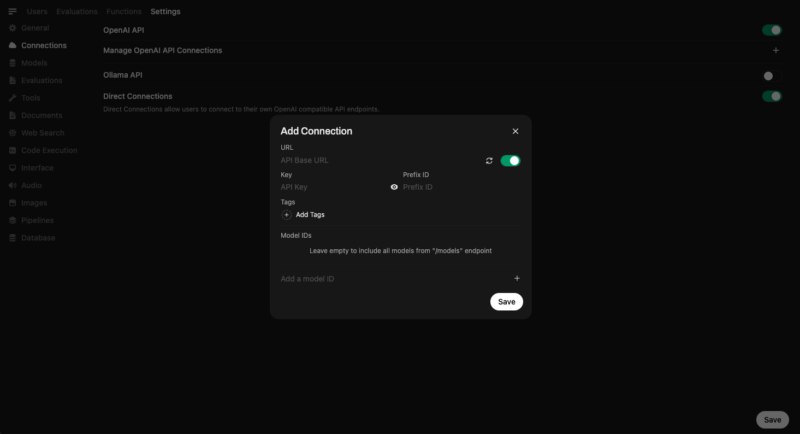
登录 Open WebUI 后,进入 Admin Settings,然后找到 Connections → OpenAI。这里就是添加外部 OpenAI 兼容接口的核心入口。
如果你的 Open WebUI 版本较新,通常可以在这里看到管理 OpenAI API Connections 的按钮,以及新增连接的入口。
第二步:新增一个 OpenAI Compatible 连接
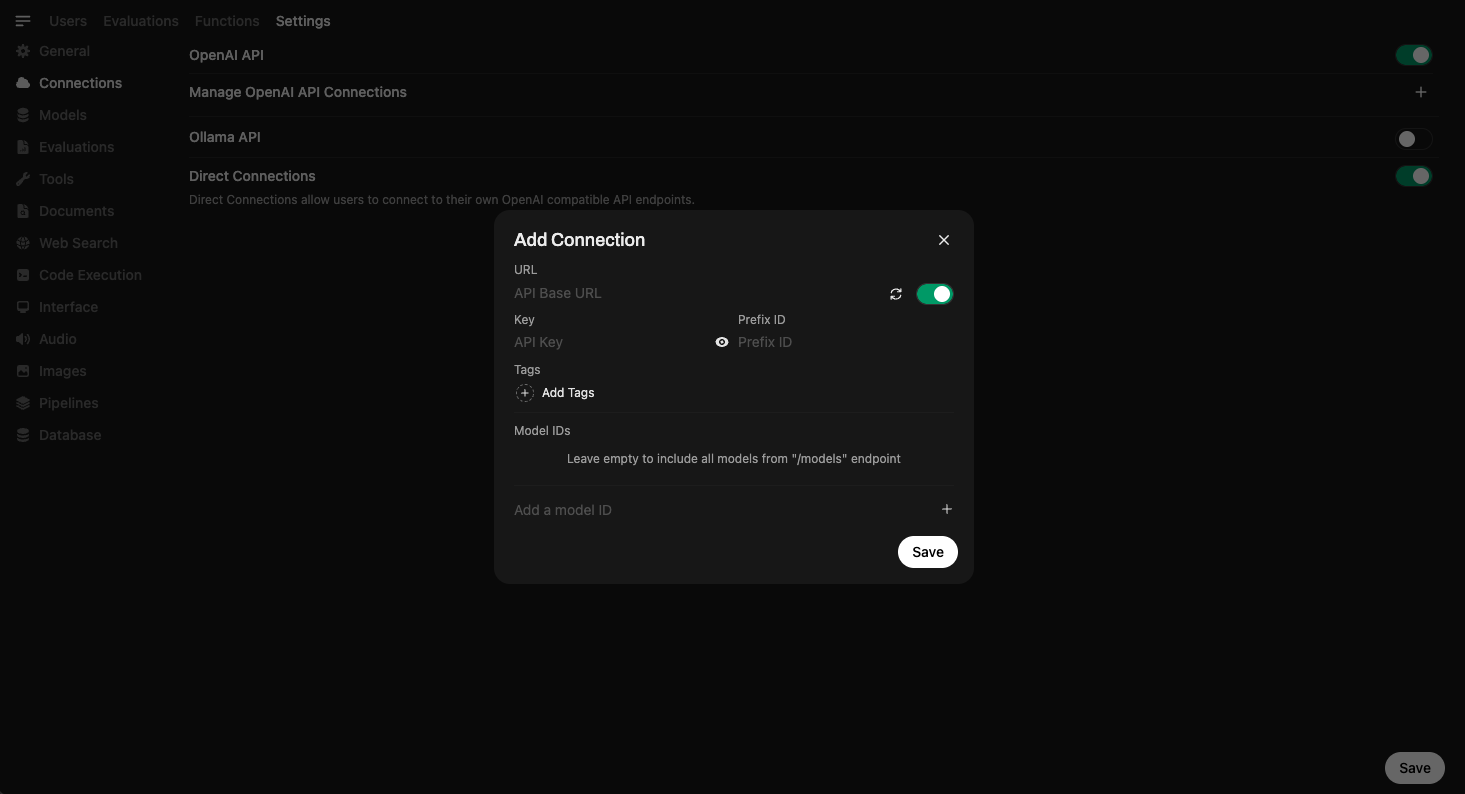
点击 Add Connection 之后,会弹出新增连接窗口。在这里需要填写几个关键字段:
- URL:填写 APIporter 的真实接口地址
- Key:填写你从 APIporter 获取到的 API Key
- Model IDs:如果不能自动识别模型,就手动添加模型 ID
这里有一个细节很重要:Open WebUI 在保存连接时,通常会尝试调用 /models 接口验证连接。如果你的服务没有正确返回模型列表,连接验证可能会报错。但这并不一定代表不能用,你可以手动把模型名称填到 Model IDs 里。
对 APIporter 这类聚合接口来说,最关键的是 URL、API Key 和模型名称这三项要准确。
第三步:保存连接并检查模型是否出现
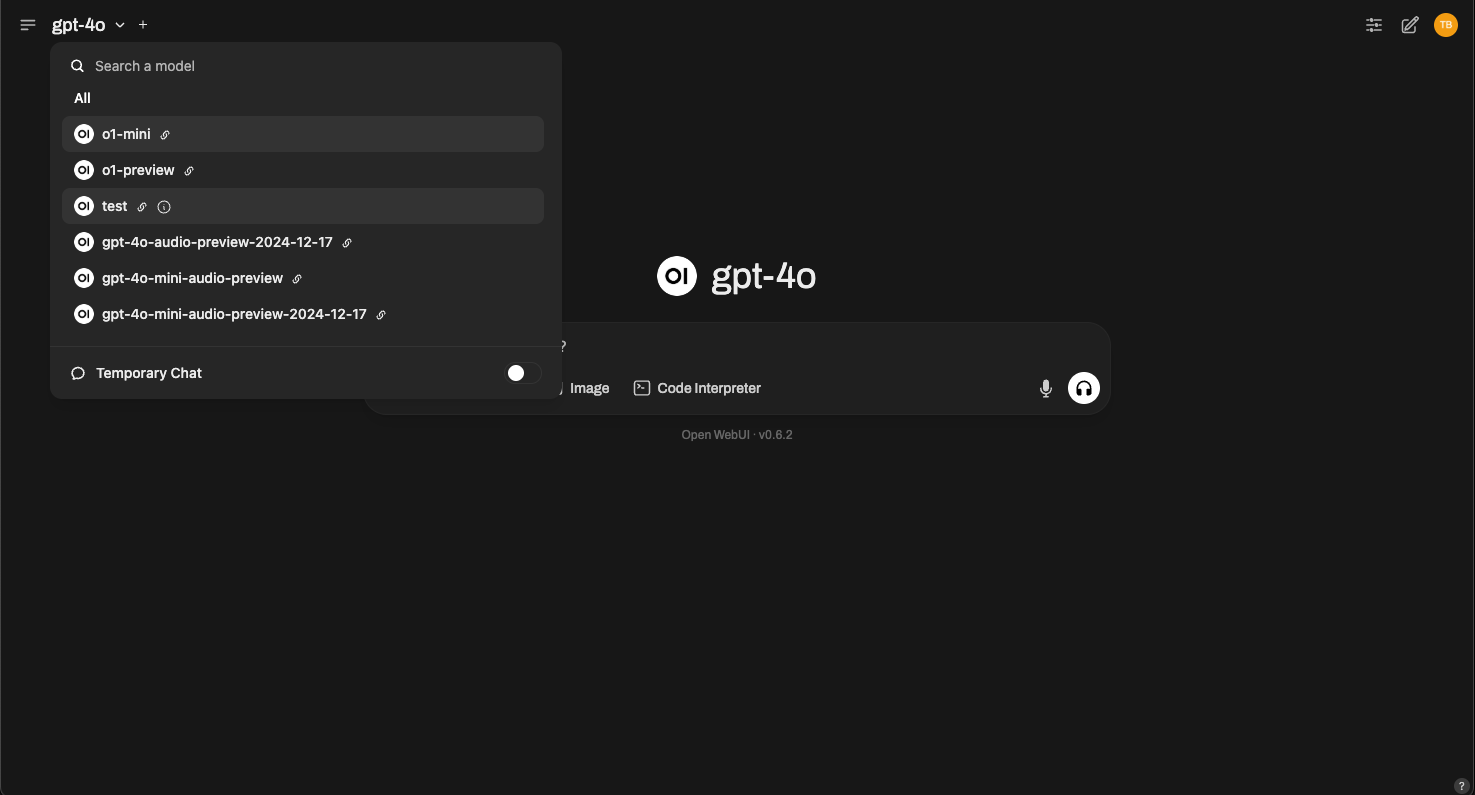
把连接信息填好后点击保存。保存成功之后,返回聊天界面,打开模型选择菜单,查看新接入的模型是否已经出现在可选列表中。
如果模型已经能在列表里看到,就说明这套连接基本已经可用了。如果没有自动出现,就回到连接配置中,把模型 ID 手动加入允许列表,再保存一次。
第四步:发送测试消息验证是否成功
当模型出现在 Open WebUI 的模型列表之后,就可以直接发一条测试消息,确认接口是否已经跑通。只要能正常返回内容,说明 Open WebUI 已经成功接入 APIporter。
常见问题
一、URL 填错。 这是最常见的问题之一。不要把官网地址、控制台地址或文档地址误填成接口地址。
二、连接验证失败。 有些 OpenAI 兼容服务在 /models 接口上的实现不完整,Open WebUI 验证时可能报错。这时候可以手动添加模型 ID,而不是直接判定连接不可用。
三、模型名称不正确。 模型名称必须与 APIporter 当前支持的模型标识一致。
四、API Key 复制不完整。 多一个空格、少一个字符,都可能导致鉴权失败。
总结
如果你想让 Open WebUI 接入 APIporter,核心流程就是:进入管理员设置,打开 OpenAI 连接管理,新增一个 OpenAI Compatible 连接,填写 APIporter 的 URL 和 API Key,必要时手动补充模型 ID,然后保存并回到聊天界面测试。





