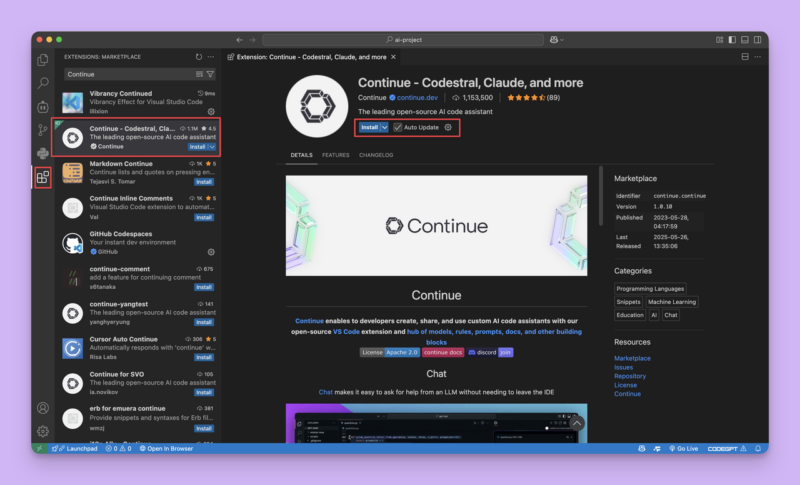


什么是 Continue
Continue 是一款常见的 AI 编程插件,主要运行在 VS Code 这类编辑器中。它可以把聊天问答、代码解释、重构建议、上下文引用等能力直接带进开发环境,让你不必频繁在浏览器和编辑器之间来回切换。
如果你想把 Continue 接入 APIporter,这篇文章就按公开教程里常见的实际操作路径,带你完成一遍从安装到配置的完整流程。
接入前需要准备什么
接入前准备补充:在开始配置前,建议先前往 APIporter 官网 https://www.apiporter.com 获取 API Key、接口地址以及当前支持的模型名称,再回到客户端完成配置。
- 已经安装好的 VS Code
- APIporter 提供的 API Key
- APIporter 的 Base URL / 请求地址
- 你计划在 Continue 中使用的模型名称
从目前公开资料来看,Continue 的配置方式既可以走本地配置文件,也可以直接在插件界面里添加聊天模型。对于普通用户来说,直接在 Continue 面板里添加模型会更直观。
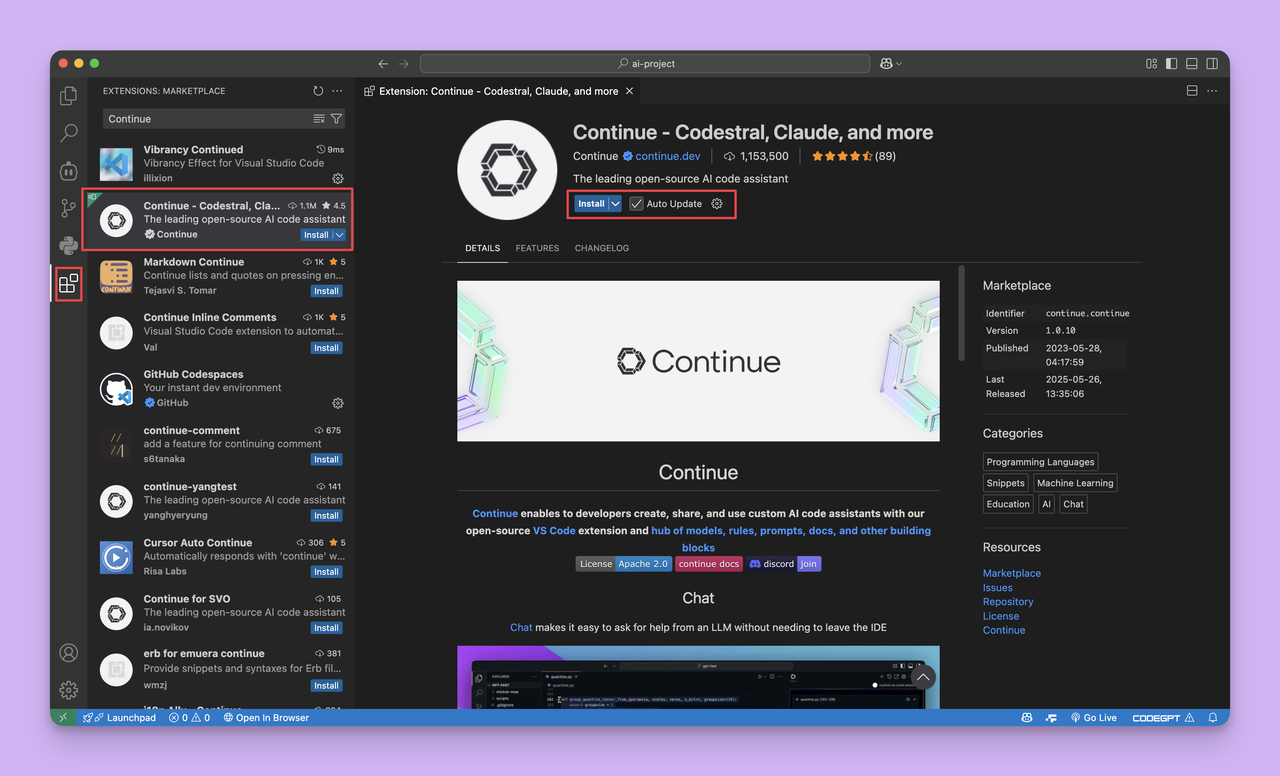
第一步:安装 Continue 插件
打开 VS Code 的扩展市场,搜索 Continue,找到官方插件后点击安装。安装完成后,侧边栏通常会出现 Continue 的入口图标。
如果你之前没有用过 Continue,第一次打开时界面通常还是空白状态,接下来就可以从聊天面板开始添加模型配置。
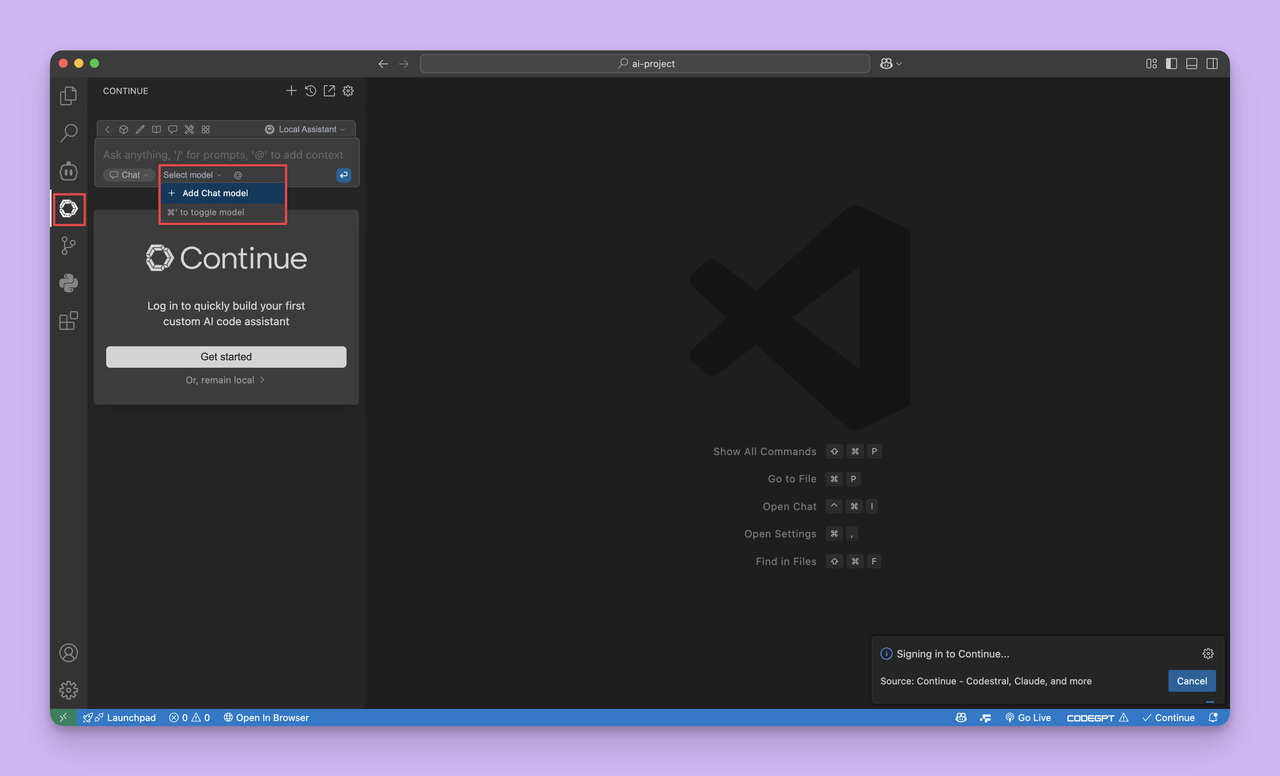
第二步:打开 Continue 并进入添加模型入口
点击 Continue 图标后,打开左侧聊天面板。在模型选择区域中,可以看到添加聊天模型的入口。
第三步:选择 Provider 并填写 API 信息
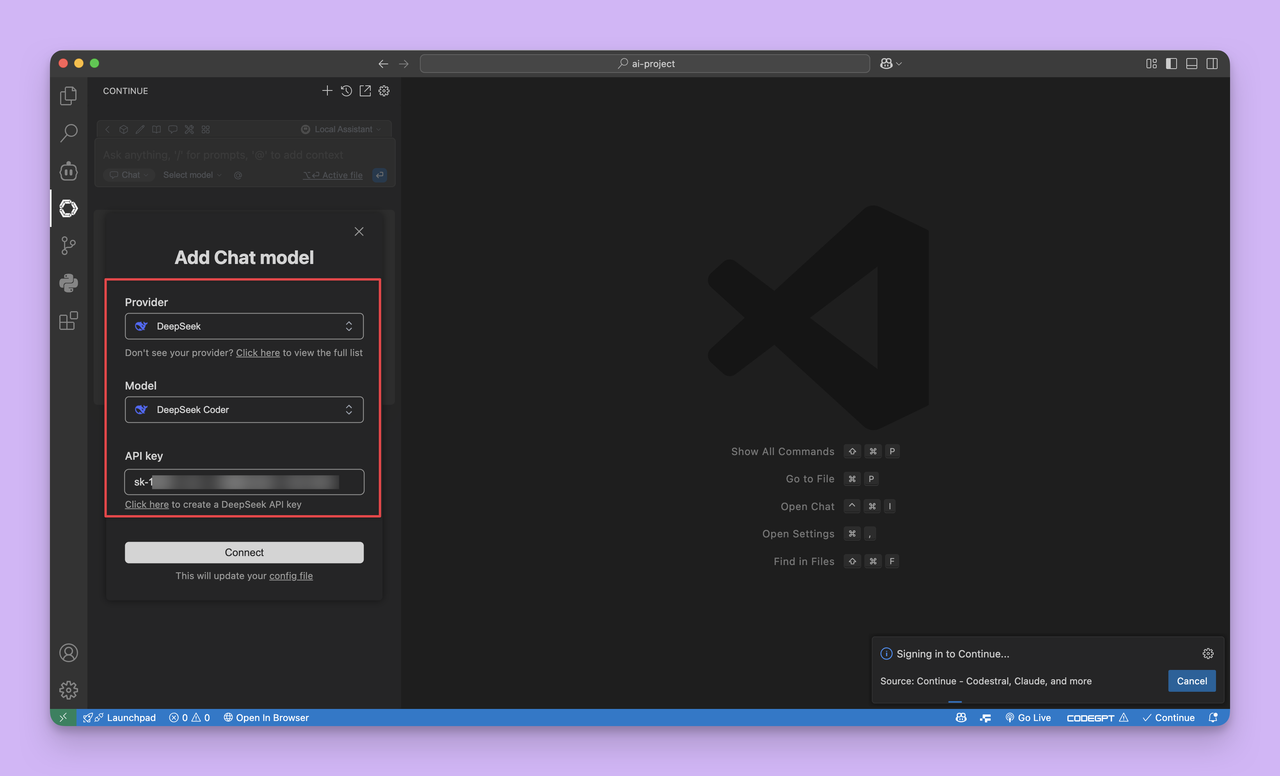
进入新增聊天模型页面后,需要填写 Provider、模型名称以及 API Key。不同版本界面在细节上可能略有变化,但整体思路基本一致:先选服务商,再填请求信息。
- Provider:选择适合 OpenAI 兼容接口的方式
- Model:填写 APIporter 支持的模型名称
- API Key:填写你从 APIporter 获取到的密钥
- Base URL:填写 APIporter 的真实请求地址
这里要特别注意:Base URL 不能误填成官网地址、控制台地址或文档页链接,模型名称也不能随便写简称,必须与 APIporter 当前支持列表一致。
第四步:保存并连接
信息填写完成后,点击连接或保存按钮,让 Continue 把这套模型配置写入当前环境。保存成功后,这个聊天模型就会出现在 Continue 的可选模型列表中。
如果一切正常,你就可以在聊天输入框中直接使用这套 APIporter 模型配置开始对话。
第五步:发送测试消息验证是否成功
保存配置后,建议立刻发一个简单测试,比如输出一段简短自我介绍、解释一段代码或生成一个简单函数示例。只要能正常返回内容,就说明 Continue 已经成功接入 APIporter。
常见问题
一、Provider 选错。 如果 Continue 当前版本支持多个来源,而你没有按兼容 OpenAI 的方式接,可能会出现请求格式不匹配。
二、Base URL 填错。 这是最常见的问题之一。官网地址和 API 地址不是一回事,不要混填。
三、模型名称不正确。 模型名称必须与 APIporter 后台实际支持的模型标识一致。
四、API Key 复制不完整。 多一个空格、少一个字符,都可能导致鉴权失败。
总结
如果你想让 Continue 接入 APIporter,核心流程就是:先安装 Continue,打开聊天面板,进入添加聊天模型入口,按兼容 OpenAI 的思路填写 Provider、Base URL、API Key 和模型名称,保存后再做一次测试。





