

什么是 LobeChat
LobeChat 是一款很受欢迎的 AI 聊天与工作站界面,支持多模型服务商接入,也支持通过自定义 Base URL 的方式连接 OpenAI 兼容接口。对于想把多个模型统一放到一个界面里使用的用户来说,LobeChat 的配置路径比较清晰,日常使用也很顺手。
如果你想把 LobeChat 接到 APIporter 上,这篇文章就按照官方文档里的真实操作路径,带你走一遍从填写 API Key 到选择模型开始对话的完整流程。
接入前需要准备什么
接入前准备补充:在开始配置前,建议先前往 APIporter 官网 https://www.apiporter.com 获取 API Key、接口地址以及当前支持的模型名称,再回到 LobeChat 完成配置。
- 已经可以正常访问的 LobeChat
- APIporter 提供的 API Key
- APIporter 的 Base URL / 请求地址
- 准备使用的模型名称
根据 LobeHub 官方文档,LobeChat 在设置页中可以直接配置模型服务商,OpenAI 路线支持填写 API Key,并在需要时使用自定义 Base URL。由于 APIporter 底层走的是 NewAPI / OpenAI 兼容接口,所以这里优先按 OpenAI 兼容方式接入最稳。
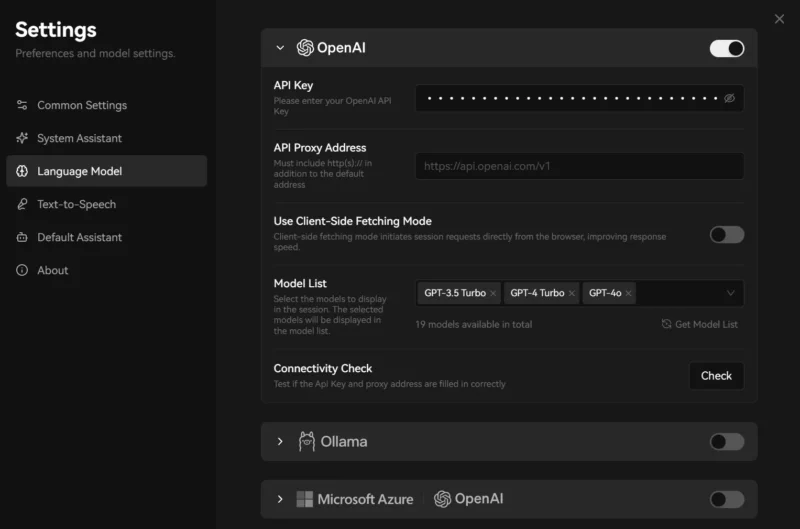
第一步:进入设置并找到 AI 服务商
打开 LobeChat 后,进入 设置 页面,在里面找到 AI 服务商 或对应的模型服务商配置区域。这里就是你后面填写密钥和接口地址的核心入口。
如果你之前已经在 LobeChat 里接过其他服务商,也是在这个区域里进行切换和新增配置。
第二步:选择 OpenAI 路线并填写 APIporter 信息
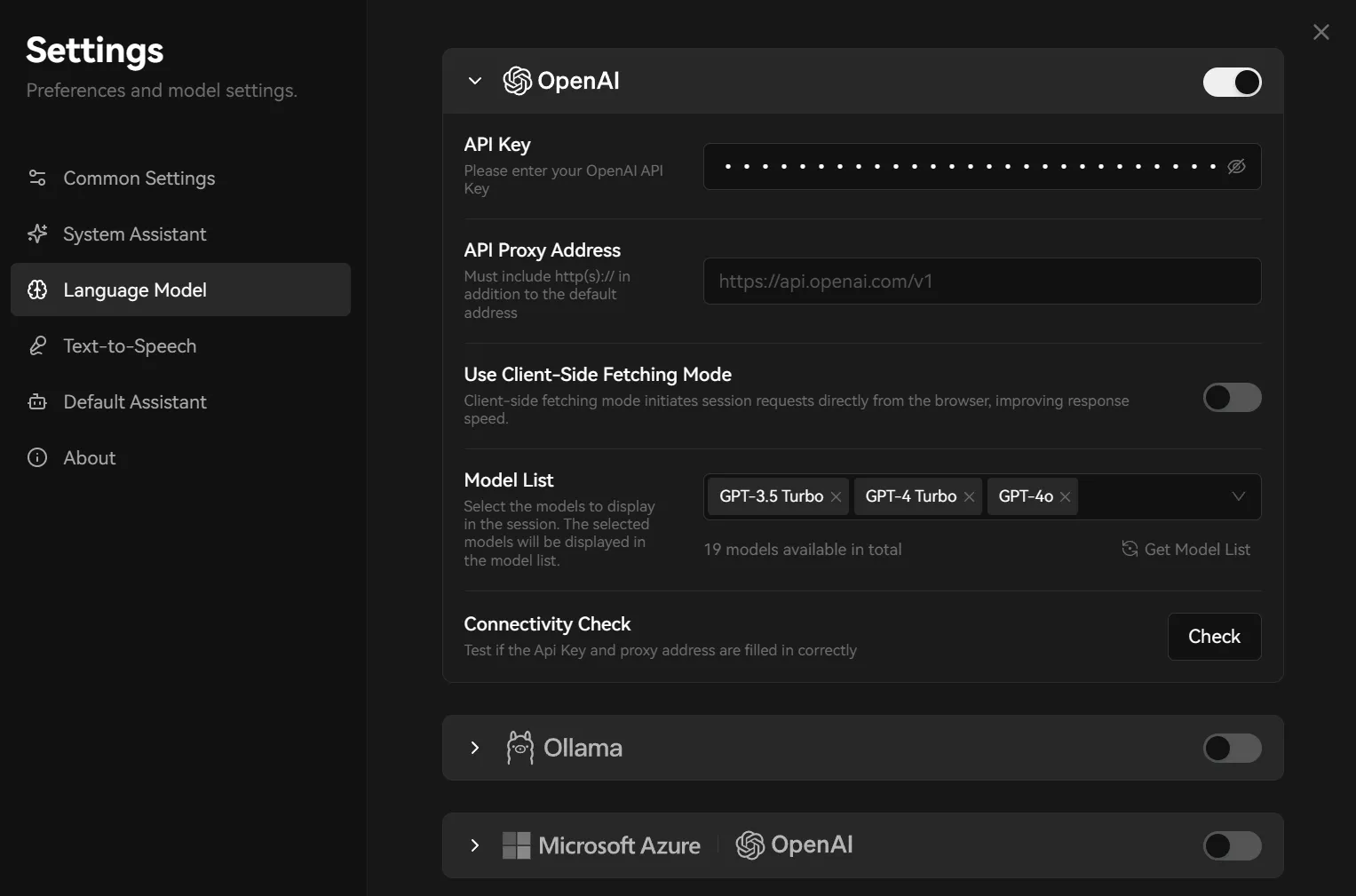
在 AI 服务商列表里,选择 OpenAI 这一路线,然后填写 APIporter 提供的实际参数:
- API Key:填写你从 APIporter 获取到的密钥
- Base URL:填写 APIporter 提供的真实接口地址
- 模型名称:填写 APIporter 当前支持的模型 ID
这里最容易出错的是 Base URL。不要把官网首页、控制台地址或文档页地址误填成接口地址。对大多数 OpenAI 兼容服务来说,请求地址通常会包含 /v1,但具体仍然要以 APIporter 后台提供的实际地址为准。
如果你的界面版本只默认显示 API Key,也不用慌。LobeChat 的多提供商架构本身支持为服务商设置自定义 Base URL,这也是官方文档里明确提到的能力。
第三步:保存配置后选择模型
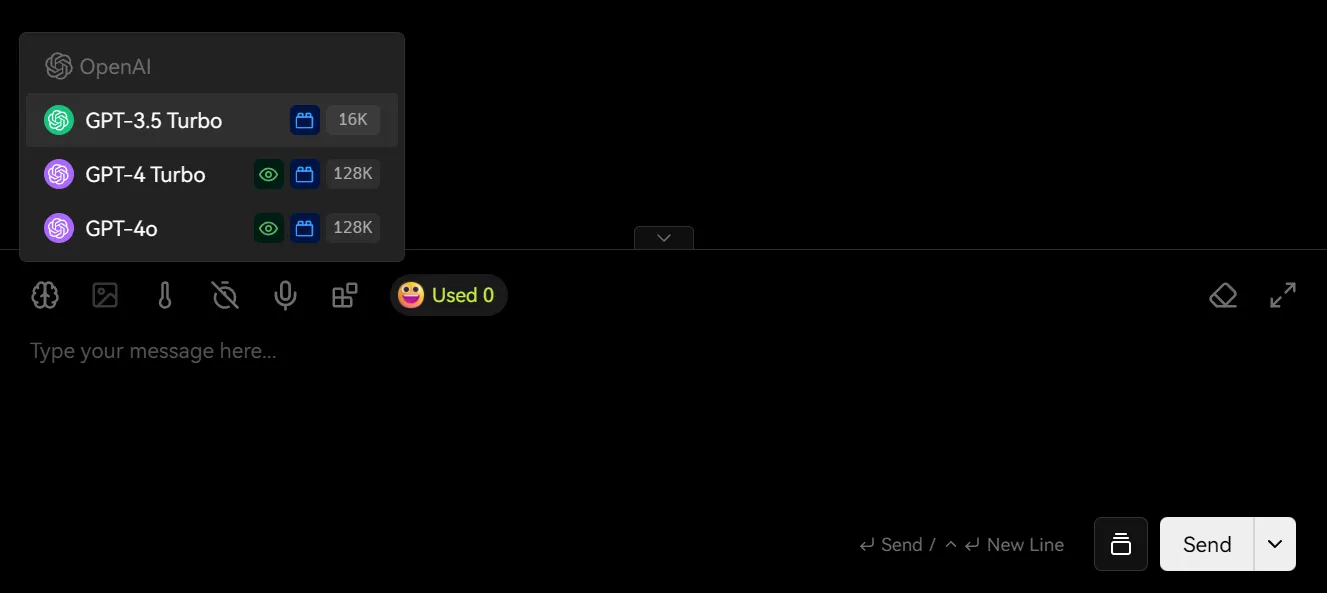
把密钥和接口地址填好之后,保存设置,然后回到对话界面或模型选择区域。接下来需要在模型列表中选择一个你要使用的模型。
如果模型列表没有自动出现,也要先检查模型名称是否与 APIporter 支持列表完全一致。很多时候并不是接口坏了,而是模型 ID 填错了。
第四步:发送测试消息验证是否成功
选好模型后,直接发送一条简单测试消息,例如:
- 输出一句简短自我介绍
- 总结一段短文本
- 生成一个简单代码示例
只要能正常返回内容,就说明 LobeChat 已经成功接入 APIporter。
常见问题
一、API Key 无效。 先确认有没有多复制空格、少字符,或者拿错了密钥。
二、Base URL 填错。 官网地址不是接口地址,控制台地址也不是接口地址,这个错误最常见。
三、模型名称不正确。 模型 ID 必须和 APIporter 当前支持列表一致,不能想当然简写。
四、列表里看不到模型。 先检查当前服务商配置有没有保存成功,再检查模型名称和接口返回是否正常。
总结
如果你想让 LobeChat 接入 APIporter,核心流程就是:进入设置,找到 AI 服务商,按 OpenAI 兼容路线填写 APIporter 的 API Key 和 Base URL,保存后选择模型,再通过一条测试消息确认是否接通。
对于想在一个统一聊天工作台里管理多个模型的用户来说,LobeChat + APIporter 这套组合是比较省心的,配置逻辑清晰,后续切模型也更方便。





