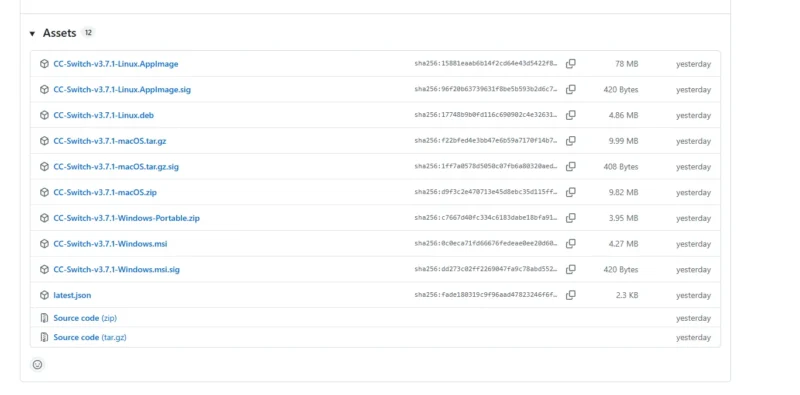


什么是 CCSwitch
CCSwitch 是一个用于统一管理 AI Provider 配置的桌面工具。对于同时使用 Claude Code、Codex、Gemini CLI、OpenClaw 等工具的用户来说,它最大的价值就是把原本分散在不同终端和配置文件里的接口信息集中起来,通过图形界面完成新增、切换和启用。
如果你希望通过 APIporter 统一接入多个主流模型,那么在 CCSwitch 里完成这套配置,会比手动改环境变量和配置文件轻松得多。
接入前需要准备什么
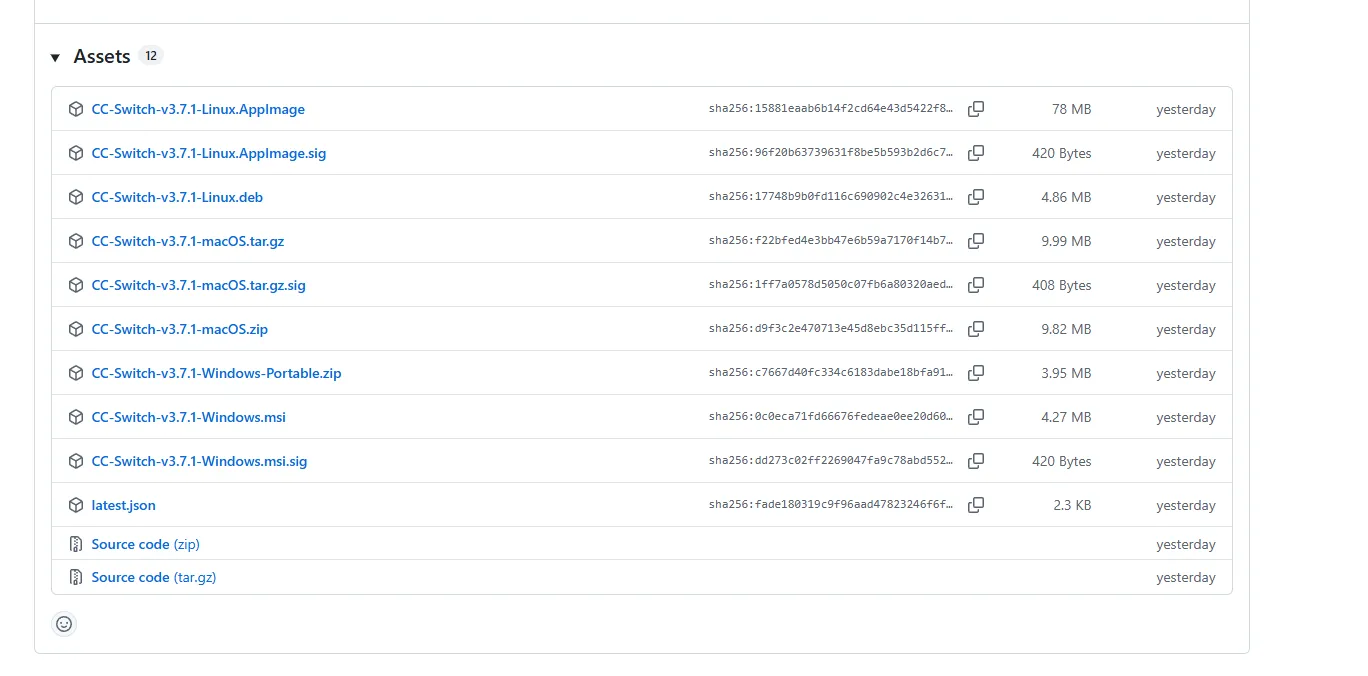
开始之前,先准备好 APIporter 提供的 API Key、Base URL 以及你要使用的模型名称。同时确保 CCSwitch 已经正确安装并可以正常打开。如果你准备让某个具体工具走 APIporter,比如 Codex、Claude Code 或 OpenClaw,也建议先确认对应工具本身已经安装完成。
在大多数场景下,APIporter 这类服务优先按 OpenAI 兼容接口的方式接入,因此你后面看到的关键字段通常就是 API Key、Base URL、模型名称以及 API 格式。
第一步:打开 CCSwitch 并进入供应商管理界面
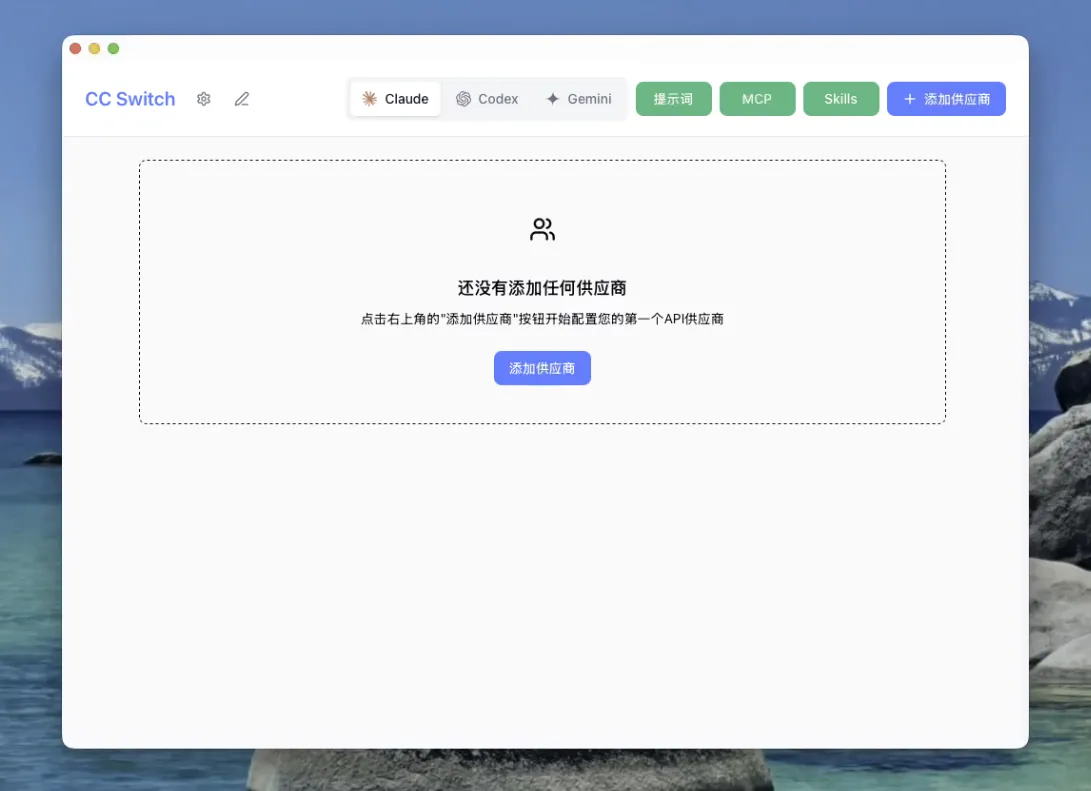
启动 CCSwitch 后,先切换到你要使用的目标应用。第一次使用时,界面可能还没有任何供应商配置,这时可以直接从主界面的添加入口开始。
第二步:新增 APIporter 供应商
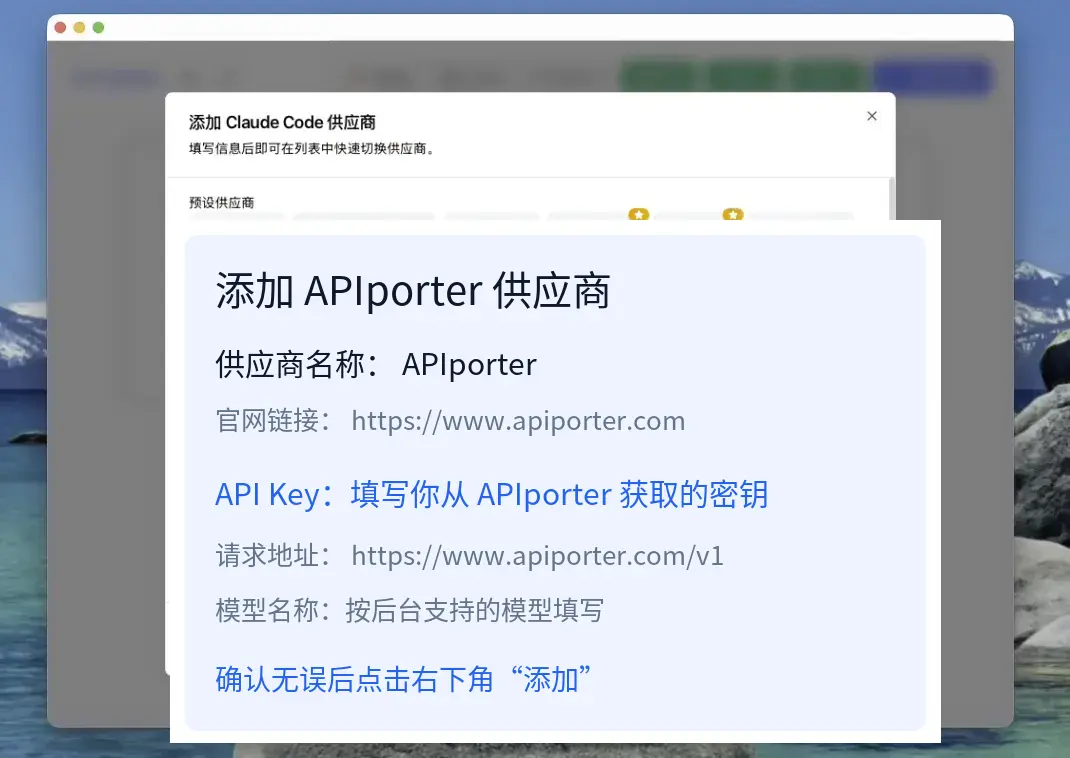
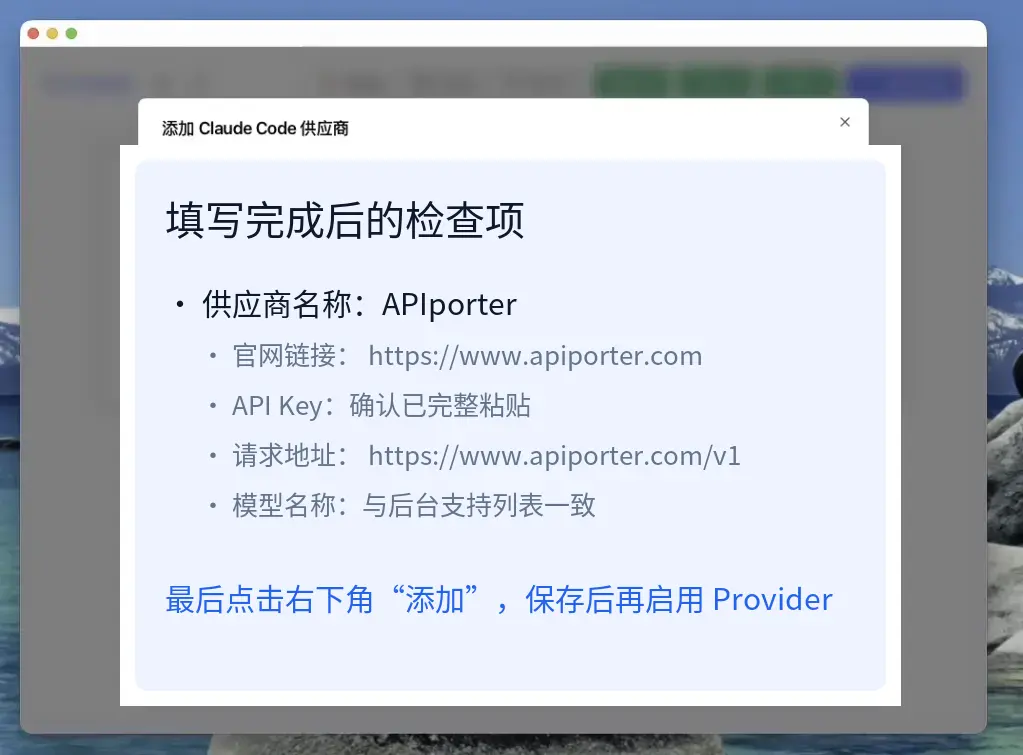
点击添加供应商后,会进入新增 Provider 的配置窗口。这里需要重点填写供应商名称、官网链接、API Key、请求地址和模型名称。对于 APIporter,建议统一使用 OpenAI 兼容接口方式接入。
其中,官网链接填写 https://www.apiporter.com,请求地址按你的实际接入地址填写;如果当前使用 OpenAI 兼容形式,通常会用到带 /v1 的接口地址。
第三步:检查填写内容并保存
填写完成后,建议在保存前快速检查一遍:供应商名称是否正确、官网链接是否为 APIporter 官方域名、API Key 是否复制完整、请求地址是否正确、模型名称是否与后台支持列表一致。确认无误后点击右下角的“添加”保存。
保存成功后,这个 Provider 会出现在列表中。接下来只需要点击启用,就可以把当前配置应用到目标工具。
第四步:启用 Provider 并验证是否生效
Provider 保存完成后,回到列表中点击启用,让当前配置进入使用中状态。只有启用之后,CCSwitch 才会把这套配置真正应用到目标工具。
启用完成后,建议立刻做一次验证。如果当前版本支持健康检查,可以直接使用健康检查功能。如果没有,也可以打开对应的终端工具发送一个简单请求,确认是否能正常返回结果。
常见问题
一、官网链接或请求地址填错。 官网链接应使用 www.apiporter.com,请求地址则应填写真实可调用的 API 地址,不要误填成后台页面或文档地址。
二、模型名称不正确。 模型名称必须与 APIporter 实际支持的模型标识一致,不能只写一个大类简称。
三、API Key 复制不完整。 如果 API Key 多了空格、换行或者少了字符,通常会直接导致调用失败。
四、Provider 没启用。 只添加不启用,配置不会真正接管当前工具。
总结
如果你想在 CCSwitch 中接入 APIporter,核心流程就是:安装并打开 CCSwitch,进入供应商管理界面,新增 APIporter Provider,填写官网链接、API Key、请求地址和模型名称,保存后启用,最后再做一次验证。
对于经常需要切换不同模型或不同接口来源的用户来说,这种管理方式会比手动维护配置文件更直观,也更不容易出错。只要关键字段填写正确,CCSwitch 与 APIporter 的组合上手并不复杂。





